

Когда удобен счёт со ссылкой
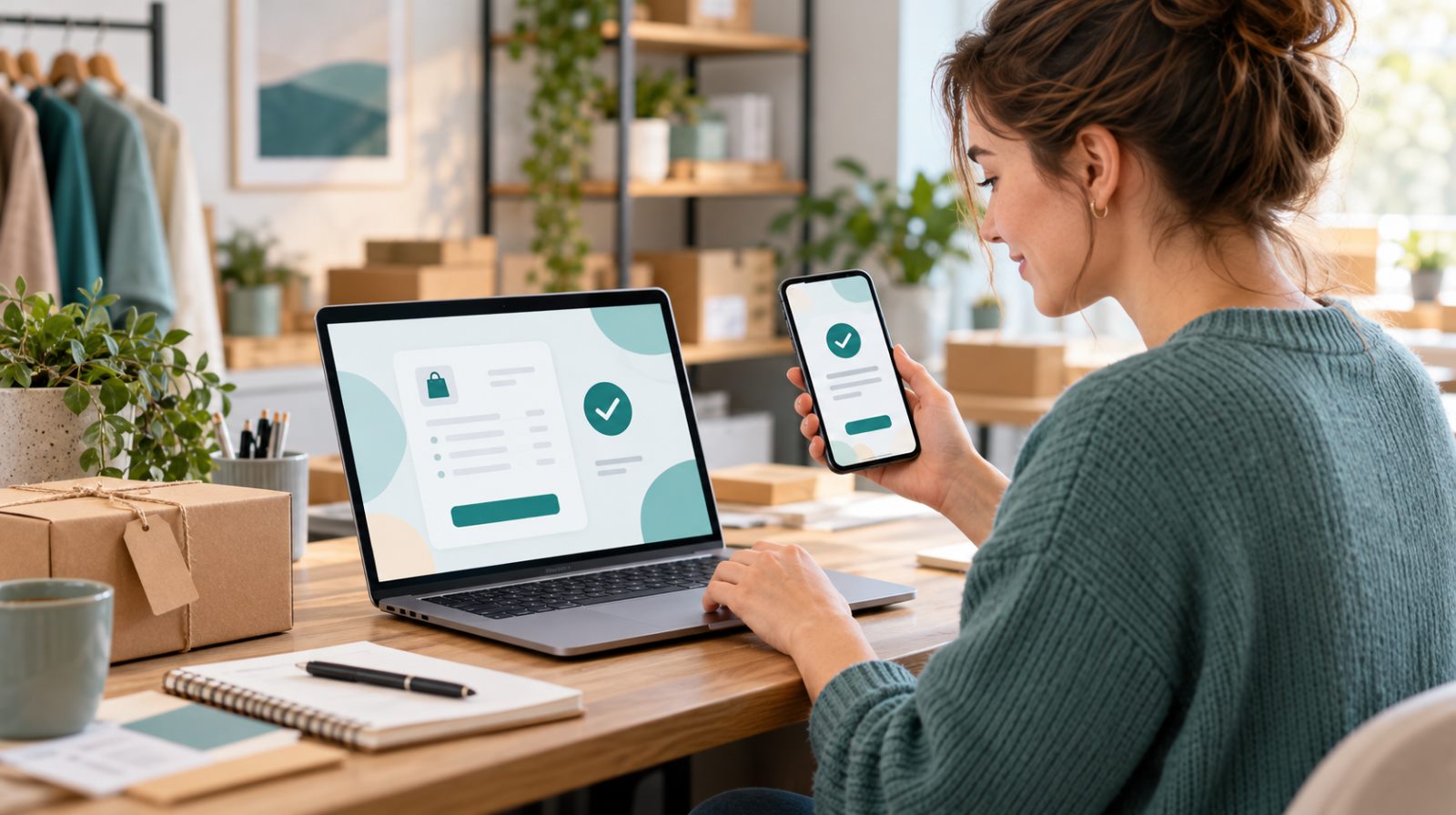
Ссылка на оплату помогает принять оплату за согласованный заказ, если покупателю не нужно самостоятельно проходить стандартный путь через корзину. Например, продавец может сначала уточнить наличие, стоимость доставки или состав индивидуальной услуги, а затем отправить счёт.
Покупатель переходит по ссылке на платёжную страницу и завершает оплату доступным для этого магазина способом. Саму ссылку можно отправить в сообщении или по электронной почте. Не просите клиента присылать данные банковской карты в чат: платёжные данные он вводит на странице оплаты.
Как выставить счёт в личном кабинете
Перед созданием счёта проверьте, что выбрали нужный магазин Robokassa и согласовали с покупателем состав заказа и итоговую сумму. Названия пунктов интерфейса могут меняться, поэтому ориентируйтесь на актуальный раздел выставления счетов в кабинете.
- Откройте раздел выставления счетов и создайте новый счёт.
- Укажите позиции заказа, их количество и стоимость. Добавьте номер заказа или понятное описание, чтобы позже найти платёж.
- Проверьте настройки чека и расчёта, если они предусмотрены для вашей схемы продаж. Для требований к фискализации ориентируйтесь на правила, применимые к вашему бизнесу.
- Сформируйте счёт и ещё раз проверьте сумму, описание и срок действия.
- Скопируйте ссылку и отправьте её покупателю в удобном канале.
До отправки сопоставьте ссылку с заказом: особенно если формируете несколько счетов подряд. В переписке можно коротко указать, за какой товар или услугу выставлена сумма, но не включайте в сообщение секретные данные кабинета или ключи интеграции.
Разовая и многоразовая ссылка: в чём разница
В документации Invoice API Robokassa описаны одноразовые и многоразовые счета. Одноразовая ссылка подходит для конкретного заказа: её можно связать с номером и описанием покупки, а при необходимости задать дату окончания действия. Многоразовую ссылку имеет смысл использовать для повторяющихся оплат с одинаковыми условиями.
Для индивидуальных заказов безопаснее формировать отдельный счёт: так проще сверить оплату с конкретным покупателем и не перепутать суммы. Если используете многоразовую ссылку, заранее проверьте, что цена и назначение платежа подходят каждому, кто будет по ней платить.
Для автоматизации сайт или CRM может создавать счета через API. В ответе API возвращается ссылка, а состояние счёта можно запросить отдельно. Если ссылка больше не нужна, документация предусматривает её деактивацию. Подробности есть в официальной документации Invoice API Robokassa.
Как проверить, что клиент оплатил
Не ориентируйтесь только на скриншот из переписки или на то, что покупатель вернулся на страницу магазина после оплаты. Сверьте операцию в кабинете Robokassa либо получите актуальный статус счёта через используемую интеграцию.
В автоматической интеграции отдельно настройте обработку подтверждения платежа: платёжный сервис передаёт информацию, а сайт или CRM должен сопоставить её с заказом и обновить статус. Это особенно важно, если товар выдаётся автоматически. В справке Robokassa отдельно указано, что логика обновления статуса заказа остаётся на стороне магазина.
Что проверить, если ссылка не открывается или счёт не оплачен
- Уточните, не истёк ли срок действия одноразового счёта.
- Сверьте сумму и описание с заказом, для которого сформирована ссылка.
- Проверьте статус счёта в кабинете, прежде чем отправлять клиенту новую ссылку.
- Если используется API, запросите информацию по идентификатору счёта и изучите ответ сервиса.
- При технической ошибке сохраните номер заказа и текст сообщения, но не пересылайте пароли, секретные ключи и полные платёжные реквизиты.
Если счёт уже отмечен как оплаченный, не создавайте второй без проверки: сначала убедитесь, что первый платёж не прошёл. При спорной ситуации обратитесь в поддержку Robokassa и сообщите идентификатор операции.
Частые вопросы
Можно ли отправить ссылку клиенту без интернет-магазина?
Для отдельных заказов Robokassa описывает выставление счёта через личный кабинет. Для регулярного автоматического создания ссылок используют интеграцию или API. Доступные функции зависят от подключённого магазина и настроек кабинета.
Можно ли задать срок действия ссылки?
Для счёта через Invoice API предусмотрена дата окончания действия. Проверьте установленный срок до отправки и предупредите покупателя, если ссылка ограничена по времени.
Что выбрать: разовую или многоразовую ссылку?
Для отдельного заказа используйте разовый счёт, привязанный к конкретной покупке. Многоразовая ссылка подходит для повторяющихся платежей с одинаковой суммой и назначением, если такой сценарий доступен в вашем кабинете.
Где прочитать, как подключить Robokassa к сайту?
О подключении модуля и проверке интеграции читайте в нашей статье «Как подключить Robokassa к сайту».
Итог
Счёт Robokassa со ссылкой помогает принять оплату за заранее согласованный заказ и отправить покупателю понятный путь к оплате. Перед отправкой проверьте магазин, сумму, описание, срок действия и связь счёта с заказом, а после — подтвердите статус в кабинете или через интеграцию. Актуальные предложения компании собраны на странице Robokassa на Promokodik.
Статья подготовлена по открытой документации Robokassa, проверенной в октябре 2026 года. Интерфейс кабинета и условия сервиса могут обновляться; перед использованием сверяйте текущую справку.